
Etikettendruck mit Act!
Sie haben einen Etikettendrucker und würden damit gerne auch Kontaktdaten eines Kunden oder einer bestimmten Firma ausdrucken ? Sie können dies auch direkt aus Act! heraus. Wie dies funktioniert und wie Sie die zugehörige Vorlage erstellen erfahren Sie in diesem Beitrag.
Vorlage anlegen und bearbeiten
1. Klicken Sie im Menü auf “Datei” und anschließend auf “Drucken”

2. Wählen Sie nun in der linken Spalte den Punkt “Etiketten” aus.
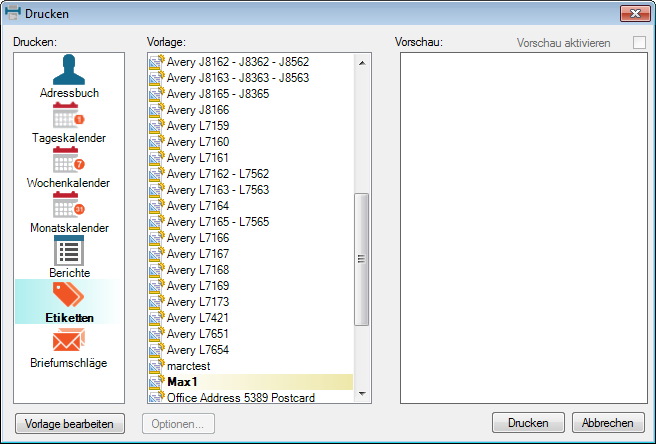
Hier können Sie nun eine bestehende Vorlage bearbeiten oder eine eigene Anlegen. Neue Vorlagen legen Sie an, indem Sie eine bestehende Vorlage öffnen und dann die Funktion “Speichern unter …” wählen und einen neuen Dateinamen vergeben. Mein Tipp: wählen Sie eine in der Größe passenden Vorlage aus und speichern diese als neue Vorlage. So können Sie immer wieder auf die Standardvorlage zurückgreifen.
Mit dem Button “Vorlage bearbeiten” rufen Sie den Vorlagen-Designer auf. Nun können Sie beispielsweise Ihr Firmenlogo oder andere Bilder einfügen. Außerdem die Felder der Kontaktdaten auswählen, die ausgedruckt werden sollen.
Im Dialog zur Feldauswahl können Sie zwischen den Feldern der Kontakte und die des persönlichen Datensatzes wählen. Persönliche Felder werden beispielsweise zum Ausdruck des Absenders gewählt, vor allem, wenn nicht alle Act! Benutzer einer Firma am gleichen Firmensitz ansässig sind. Somit können Sie eine Etikettenvorlage für alle Benutzer erstellen, jedoch wird stets die richtige Absenderadresse gedruckt.

Haben Sie die Vorlage fertiggestellt und gespeichert, können Sie auf “Drucken” klicken.
Sie können im folgenden Dialog die Datenmenge und Benutzer auswählen. Drücken Sie nun hier auf “OK“, wenn Sie mit den Einstellungen zufrieden sind. Sie können nun Ihren Drucker auswählen. Mit einem Klick auf “OK” versenden Sie den Druckauftrag.
Trackbacks & Pingbacks
[…] Etiketten aus Act! drucken […]
Kommentare sind deaktiviert.